


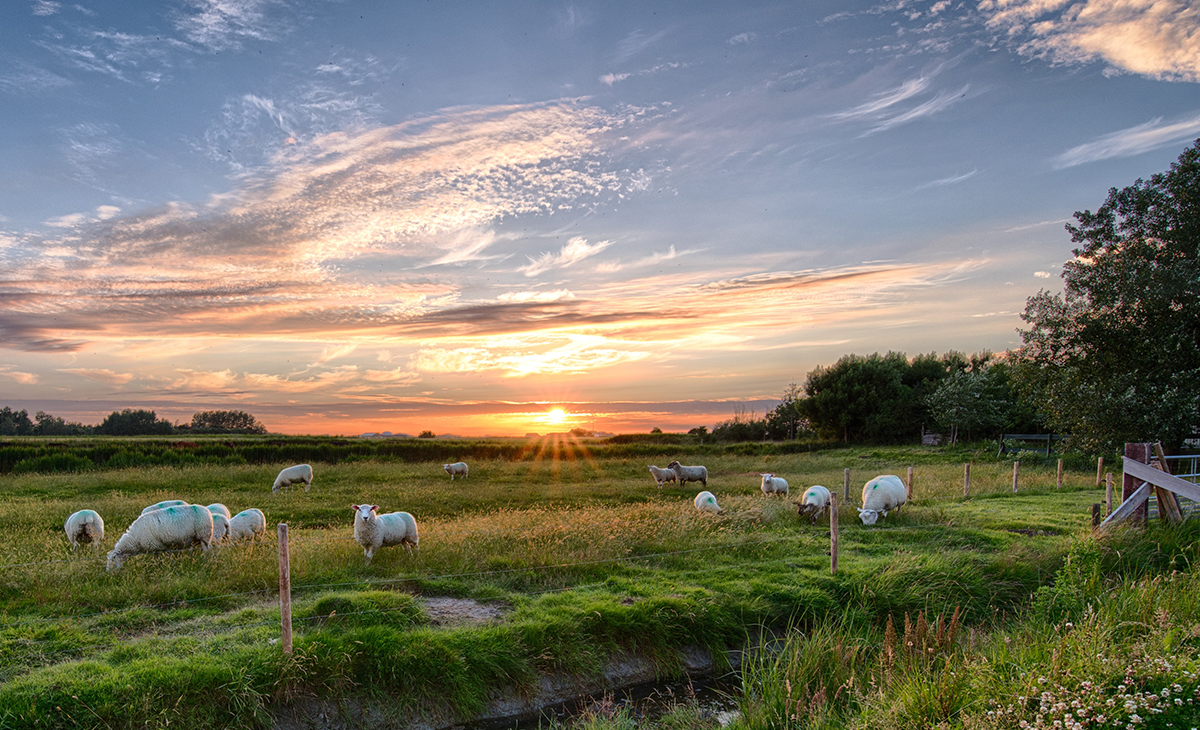

Ngẩn ngơ
Em đi dấu cát vu vơ
Đong đưa mây tóc ngủ hờ
trên vai
Nghiêng nghiêng chiếc bóng
đổ dài
Cho ngôi trường nhỏ tháng
ngày ngẩn ngơ.
Tác giả: Bé Ba - Lê Quang Trinh
 |
Ảnh minh họa |


Ngẩn ngơ
Em đi dấu cát vu vơ
Đong đưa mây tóc ngủ hờ
trên vai
Nghiêng nghiêng chiếc bóng
đổ dài
Cho ngôi trường nhỏ tháng
ngày ngẩn ngơ.
Tác giả: Bé Ba - Lê Quang Trinh
|
Ảnh minh họa |
Thơ
Tựa bài tạm đặt:
Trăng lòng người yêu
Trăng sáng quá - Ô - Trăng lòng lạnh quá
Gió đưa hương - lay động gió mơn man
Hoa đẹp quá và hương hoa thơm quá
Lá mềm lòng, rung rẩy uống - sương tan
Còn em? - E ấp, hiền ngoan
Yêu kiều, tha thướt, dịu dàng hơn hoa.
Tác giả: Bé Ba - Lê Quang Trinh
 |
Ảnh minh họa Trăng - Thơ |
Tạm nghĩ về tâm trạng tác giả: Tác giả mượn hình ảnh ánh trăng để
nói lên nỗi lòng yêu mến người yêu. Quả thật khi đang yêu khômg dám ngỏ lời tình
yêu làm thao thức nỗi lòng!
TẠO NHÃN
(LABEL) BÀI ĐĂNG GẦN ĐÂY
HAY BÀI ĐĂNG
MỚI NHẤT
Bài viết trước mình vừa giới thiệu: Hiển thị bài đăng theo Nhãn hay label, khi thực hiện theo hướng dẫn tạo tiện ích bài đăng gần nhất bạn phải đọc và thực hiện theo bài trước.
Tạo Nhãn (Label) Bài đăng gần đây hay Bài đăng mới nhất thật
sự rất khó đối vớ Blogger do mẫu của Bloger không có. Nhưng với bài viết mà
Blog Vn Chia sẻ thực hiện sẽ giúp cho thiết kế bài đăng gần đây thật dể.
Sau khi thực hiện các bước trên như bài viết trước: HIỂN THỊ BÀI VIẾT THEO LABEL TRONG BLOGSPOT – CODE. Tại bước 3, chỉ cần thêm code vào HTML / Javascript past
đoạn code bên dưới vào và lưu lại như tạo các nhãn khác
<! -- Bài đăng theo nhãn -->
<script
type='text/javascript'>var numposts = 20;var
showpostthumbnails = true;var displaymore = false;var displayseparator =
false;var showcommentnum = false;var showpostdate = false;var showpostsummary =
true;var numchars = 100;</script>
<script
type="text/javascript" src="/feeds/posts/default/-/LABEL?orderby=updated&alt=json-in-script&callback=labelthumbs"></script>
=> Ở đây có chút thay đổi ở
đoạn Cript cần xóa: /-/LABEL
Và sẽ có dạng
như bên dưới:
<! -- Bài đăng gần đây -->
<script
type='text/javascript'>var numposts = 20;var
showpostthumbnails = true;var displaymore = false;var displayseparator =
false;var showcommentnum = false;var showpostdate = false;var showpostsummary =
true;var numchars = 100;</script>
<script
type="text/javascript" src="/feeds/posts/default?orderby=updated&alt=json-in-script&callback=labelthumbs"></script>

Ảnh sau khi thêm tiện ích bài đăng gần nhất hay mới nhất
Tạm kết: với bài viết mà Blog chia sẽ, hy vọng sẽ giúp Blogger thực hiện
thiết kế blog theo mình thật ưng ý.
Chúc các bạn thành công!
* Đọc thêm:
- Hiển thị bài đăng theo Nhãn hay label. - Điều dưỡng nội tập 1 - Phác đồ điều trị bệnh tim mạch năm 2018 |
HIỂN THỊ BÀI VIẾT THEO LABEL TRONG BLOGSPOT
(CODE -
SCRIPT)
Để thực hiện thành công Blog hiển thị bài viết theo nhãn hay
Label. Blog Vn Chia sẻ phải tìm rất nhiều bài viết, đọc bài viết, thực hành,
xem lại trang Blog theo yêu cầu chưa. Đúng là rất khó khăn cho người viết blog
mà tự thiết kế Blog cho bản thân mình. Rất may là sau khi thử rất nhiều bài
viết hướng dẫn trên các trang, mình tìm được bài hướng dẫn khá đơn giản và
thành công. Chúng ta bắt đầu thực hiện theo mình chắc chắn sẽ thành công.
Khi bắt đầu viết Blog thì chắc hẳn bạn đã từng tìm hiểu về code
trên blog bài này mình sẽ không giới thiệu chi tiết. Mục tiêu là xoáy sâu vào
tạo nhãn bài viết.
Hướng dẫn tạo các Nhãn bài viết (Widget) hiển thị bài viết
mới Nhãn (Label).
- Đăng nhập Blogger -> vào Mẫu -> Chỉnh sửa HTML
- Sao lưu lại code trước khi thực hiện.
Bước 1: chèn Code trước thẻ ]]></b:skin>.
Thực hiện: Nhấn Ctrl + F: Tìm->]]></b:skin> chèn Code trước thẻ này (]]></b:skin>).
<!-- Star Bài viết theo Label - Code 1 -->
img.label_thumb{
float:left;
padding:5px;
border:1px solid #8f8f8f;
background:#D2D0D0;
margin-right:10px;
height:55px;
width:55px;
}
img.label_thumb:hover{
background:#f7f6f6;
}
.label_with_thumbs {
float: left;
width: 100%;
min-height: 70px;
margin: 0px 10px 2px 0px;
adding: 0;
}
ul.label_with_thumbs li {
padding:8px 0;
min-height:65px;
margin-bottom:10px;
}
.label_with_thumbs a {}
.label_with_thumbs strong {}
<!-- End Bài viết theo Label - Code 1 -->
Bước 2: chèn code trước </head>
Thực hiện: Nhấn Ctrl + F: Tìm </head> chèn Code trước thẻ này (</head>)
<!-- Star Bài viết theo Label - Code 2 -->
<script
type='text/javascript'>
//<![CDATA[
function labelthumbs(json){document.write('<ul
class="label_with_thumbs">');for(var i=0;i<numposts;i++){var
entry=json.feed.entry[i];var posttitle=entry.title.$t;var
posturl;if(i==json.feed.entry.length)break;for(var
k=0;k<entry.link.length;k++){if(entry.link[k].rel=='replies'&&entry.link[k].type=='text/html'){var
commenttext=entry.link[k].title;var commenturl=entry.link[k].href;}
if(entry.link[k].rel=='alternate'){posturl=entry.link[k].href;break;}}var
thumburl;try{thumburl=entry.media$thumbnail.url;}catch(error)
{s=entry.content.$t;a=s.indexOf("<img");b=s.indexOf("src=\"",a);c=s.indexOf("\"",b+5);d=s.substr(b+5,c-b-5);if((a!=-1)&&(b!=-1)&&(c!=-1)&&(d!="")){thumburl=d;}else
thumburl='https://blogger.googleusercontent.com/img/b/R29vZ2xl/AVvXsEgZUiqRRBm0CxD0QPgdhw26GaapM1TGqEEioZawmkbRxwAkk1vwxitktG6bPCjhptLSlrVAY3q9xAw6wzNfrEkPxP71HSfXUL1mSX37habpss3OG3QlJlgRs90KtFHvXafwlHl8wkLBEvVN/';}
var postdate=entry.published.$t;var cdyear=postdate.substring(0,4);var
cdmonth=postdate.substring(5,7);var cdday=postdate.substring(8,10);var
monthnames=new
Array();monthnames[1]="Jan";monthnames[2]="Feb";monthnames[3]="Mar";monthnames[4]="Apr";monthnames[5]="May";monthnames[6]="Jun";monthnames[7]="Jul";monthnames[8]="Aug";monthnames[9]="Sep";monthnames[10]="Oct";monthnames[11]="Nov";monthnames[12]="Dec";document.write('<li
class="clearfix">');if(showpostthumbnails==true)
document.write('<a href="'+posturl+'" target
="_top"><img class="label_thumb"
src="'+thumburl+'"/></a>');document.write('<strong><a
href="'+posturl+'" target
="_top">'+posttitle+'</a></strong><br>');if("content"in
entry){var postcontent=entry.content.$t;}
else
if("summary"in entry){var postcontent=entry.summary.$t;}
else var postcontent="";var
re=/<\S[^>]*>/g;postcontent=postcontent.replace(re,"");if(showpostsummary==true){if(postcontent.length<numchars){document.write('');document.write(postcontent);document.write('');}
else{document.write('');postcontent=postcontent.substring(0,numchars);var
quoteEnd=postcontent.lastIndexOf(" ");postcontent=postcontent.substring(0,quoteEnd);document.write(postcontent+'...');document.write('');}}
var towrite='';var
flag=0;document.write('<br>');if(showpostdate==true){towrite=towrite+monthnames[parseInt(cdmonth,10)]+'-'+cdday+'
- '+cdyear;flag=1;}
if(showcommentnum==true)
{if(flag==1){towrite=towrite+' | ';}
if(commenttext=='1 Comments')commenttext='1 Comment';if(commenttext=='0
Comments')commenttext='No Comments';commenttext='<a
href="'+commenturl+'" target
="_top">'+commenttext+'</a>';towrite=towrite+commenttext;flag=1;;}
if(displaymore==true)
{if(flag==1)towrite=towrite+' | ';towrite=towrite+'<a
href="'+posturl+'" class="url" target
="_top">More »</a>';flag=1;;}
document.write(towrite);document.write('</li>');if(displayseparator==true)
if(i!=(numposts-1))
document.write('');}document.write('</ul>');}
//]]>
</script>
<! -- End Bài viết theo Label - Code 1 -->
Bước 3: thêm
code vào HTML
/ Javascript
Thực hiện: vào Bloger - > Bố cục -> Đặt tên hiển thị->
chép code bên dưới vào chổ nội dung -> lưu lại.
<! -- Star Bài viết theo Label - Code 3 -->
<script type='text/javascript'>var numposts = 20;var showpostthumbnails = true;var
displaymore = false;var displayseparator = false;var showcommentnum = false;var
showpostdate = false;var showpostsummary = true;var numchars = 100;</script>
<script type="text/javascript"
src="/feeds/posts/default/-/LABEL?orderby=updated&alt=json-in-script&callback=labelthumbs"></script>
<! -- End Bài viết theo Label - Code 3 -->
Lưu ý: Với Bloger thể tùy biến hiển thị bằng cách thay đổi giá
trị cụ thể như bên dưới:
- Đặt tên theo nhãn muốn hiển thị
- numposts = 20: Số lượng bài viết sẽ hiển thị
- numchars = 150: Số kí tự của mỗi bài viết được hiển thị.
- LABEL: Tên
các bài viết sẽ được hiển thị theo nhãn bạn cần hiện.
Có thể thực hiện thay đổi đổi giá trị để đạt mẫu ưng ý nhất
nhé!
|
Tạm kết: với
bài viết mà Blog chia sẽ, hy vọng sẽ giúp Blogger thực hiện thiết kế blog theo
mình thật ưng ý.
Chúc các bạn thành công!
- - Điều dưỡng nội tập 1 - Phác đồ điều trị bệnh tim mạch năm 2018 |
Tạo nút Lên đầu trang
(Back to top) cho Blogspot
Với Blogpost là nền tảng được miễn phí của Google, bạn có thể
tạo blog theo tùy thích. Khi đã có Blog để viết bài đăng trên đó, bạn thấy Blog
mình vẫn còn thiếu “Nút quay lên đầu trang” khi đọc đến giữa hay cuối bài viết.
Việc tạo nút khá dể dàng, với mình vẫn chưa biết thực hiện. Sau khi tra trên
Google và đã thực hiện được, minh xin chia sẻ để các bạn thực hiện cho Blogpost
của mình.
Nút lên đầu trang hay
nút Button "Back to Top" rất hữu ích với blogpost. Người đọc không cần
phải rê chuột có thể lên đầu trang nhanh chóng. Hãy cùng Blog cách tạo button
"Back to Top" cho Blogspot.

Hướng dẫn tạo nút Lên đầu
trang (Back to top) cho Blogspot
Bước 1:
- Đăng nhập vào trang quản lý Blogger.com -> Chủ đề -> Chỉnh
sửa HTML -> Copy toàn bộ code của HTML chép vào Word của bạn để lưu. Khi cần
Backup lại trang blog trước khi thực hiện nếu bị lỗi.
- Sau đó các bạn copy mã bên dưới đây vào sau thẻ <head>. Để tìm thẻ này bạn nhấn Ctrl + F rồi nhập vào -> Enter
<link
href='https://maxcdn.bootstrapcdn.com/font-awesome/4.3.0/css/font-awesome.min.css'
rel='stylesheet'/>
<script
src='https://ajax.googleapis.com/ajax/libs/jquery/2.1.3/jquery.min.js'></script>
Bước 2: Bạn Copy code bên dưới thêm vào trước thẻ </body> (ở gần cuối trang code). Tìm thẻ </body> tương tự như trên.
<style type='text/css'>
/* Sonar Effect */
@-webkit-keyframes sonar-effect{0%{opacity:0.1}40%{opacity:0.3;box-shadow:0 0 0
5px #fff,0 0 10px 10px #fff,0 0 0 10px #fff}100%{box-shadow:0 0 0 5px #fff,0 0
10px 10px #fff,0 0 0 10px
#fff;-webkit-transform:scale(1.5);transform:scale(1.5);opacity:0}}
@keyframes sonar-effect{0%{opacity:0.1}40%{opacity:0.3;box-shadow:0 0 0 5px
#fff,0 0 10px 10px #fff,0 0 0 10px #fff}100%{box-shadow:0 0 0 5px #fff,0 0 10px
10px #fff,0 0 0 10px
#fff;-webkit-transform:scale(1.5);transform:scale(1.5);opacity:0}}
/* To top */
.vikkatotop{visibility:hidden;z-index:2;background:rgba(52, 152, 219,
0.75);color:#fff;font-size:1.6rem;width:55px;height:55px;line-height:52px;text-align:center;position:fixed;bottom:40px;right:40px;cursor:pointer;-webkit-transform:translateZ(0)
scale(0.0) rotate(360deg);transform:translateZ(0) scale(0.0)
rotate(360deg);border-radius:100%;opacity:.9;transition:all .4s}
.vikkatotop:hover{background:#3498db;color:#fff;opacity:1}
.vikkatotop.arlniainf{visibility:visible;cursor:pointer;opacity:1;-webkit-transform:translateZ(0)
scale(1.0) rotate(0deg);transform:translateZ(0) scale(1.0)
rotate(0deg);transition:all .4s;}
.vikkatotop::before{content:'';display:inline-block;position:absolute;width:100%;height:100%;border-radius:100%;top:0;left:0}
.vikkatotop:hover::before{-webkit-animation:sonar-effect 1s ease-in-out .1s
infinite;animation:sonar-effect 1s ease-in-out .1s infinite}
.vikkatotop{bottom:20px;right:20px;}
</style>
<div class='vikkatotop hider'>
<i class='fa fa-angle-up'></i>
</div>
<script type='text/javascript'>
//<![CDATA[
// Back to top button
$(function(){$(window).scroll(function(){$(this).scrollTop()>600?$(".vikkatotop").addClass('arlniainf'):$(".vikkatotop").removeClass('arlniainf')}),$(".vikkatotop").click(function(){return
$("html,body").animate({scrollTop:0},600),!1})});
//]]>
</script>
Bước 3: Chọn “Lưu” và xem lại Blog của mình
để tận thành quả.

Tóm lại: với 3 bước đơn giản chúng ta đã thực
hiện được “Nút lên đầu trang” hay nút Button “Back to Top” một cách dể dàng. Hãy
thực hiện bạn sẽ thành công.
Chúc các bạn thành công!


